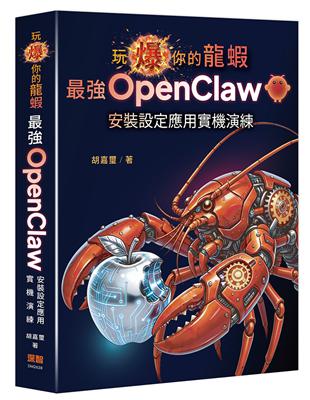
VIDEO \\國內第一本!OpenClaw實戰專書 //
AI 助理不只住在手機裡。OpenClaw 是第一個真正能「坐在你電腦前幫你做事」的開源 Computer Agent,從開啟軟體、填寫表單、執行指令到控制硬體,全部辦得到。這本書帶你從零開始,把 OpenClaw 變成 24 小時不下班的個人助理。
1. Computer Agent:史上第一個能真正「坐在電腦前幫你做事」的開源 AI
2. 完整安裝:從零開始,在 macOS 上把 OpenClaw 裝好裝滿
3. Telegram 連接:手機傳一句話,電腦立刻動起來
4. LINE 連接:用最熟悉的 App 直接指揮你的 AI 助理
5. 正式域名:Cloudflare Tunnel 加 Docker,開機自動上線、永不斷線
6. 全通道串接:WhatsApp、iMessage 一次接齊,一個大腦管所有入口
7. 多重 Agents:工作、私人、研究各一個分身,記憶個性完全隔離
8. Skills 擴充:不用寫程式,用 Markdown 就能讓 Agent 學會新技能
9. Mac 桌面操控:Peekaboo 讓 Agent 看見螢幕、點擊按鈕、操作任何 App
10. Nodes 多機協作:一個指令同時控制多台電腦,打造你的 AI 機器軍團
11. 語音電話通報:整合 Twilio,任務完成時 Agent 直接打電話給你
作者簡介:
胡嘉璽 研究領域為LLM、Vibe Coding、Context Engineering、量子電腦、容器。 喜歡旅遊、重訓、天文、物理、美食、爵士樂及貓咪。 聯絡方式:github/joshhu 歡迎追蹤我的FB:胡嘉璽、社團「Vibe Coding Taiwan」
作者序
今年才開始沒多久,AI 產業就經歷了劇烈的變動。正當我們還沉浸在去年 Claude Code、Cursor 等 Coding Agent 的超強能力帶來的震撼時,今年的變化又更誇張了。首先是各種 Agents 開始接管我們的生活,不管多小,但趨勢已經開始了。最初是 Claude in Excel/PowerPoint,幫我們做資料分析、製作 PPT,甚至還會寫文章;而 Google 更是推出了原生支援 Chrome 的 Agent。這個稱為 Browser Agent 的功能,幾乎可以自動化所有和瀏覽器有關的操作。 接著就是桌面 Agent 的來臨。當 Anthropic 推出 Claude Cowork 之後,許多非程式設計師也大開眼界,開始思考如何使用 AI 來提升工作效率。而 Claude Cowork 的 Skill 功能,更是讓華爾街的 SaaS 股票大跌,我們使用軟體的目的是為了省時省力,但如果你需要把精力花在熟悉軟體的操作,那就本末倒置了。Desktop Agent 的出現,讓我們可以省下更多時間,去思考更重要的事。不過直到這個時候,Agent 也僅能操作桌面而已。 然而 OpenClaw 的出現,才是真正讓整個世界大翻轉的關鍵。這個史上第一個開源 Computer Agent,不僅可以操作桌面,還可以操作任何軟體,甚至控制任何硬體設備。它就像一個人坐在你的電腦前面一樣,從使用軟體、開啟瀏覽器、執行指令、寫程式,甚至是格式化硬碟(當然這會導致自我毀滅)!只要安裝了 OpenClaw,任何電腦能做的事,它都可以幫你做到。 OpenClaw 問世之後,全世界為之瘋狂,沒有人想到 Computer Agent 來得這麼猛又急。只要有一台 macOS,人人都可以有自己專屬的個人助理。它可以幫你操作 Microsoft Word、開啟瀏覽器上網找資料、執行網路爬蟲、點擊按鈕、填寫表單,甚至可以自動化任何軟體的流程。你需要的只有一台性能一般的主機,和能提供服務的大型語言模型。 本書以這個前提撰寫,在短短不到一個月的時間內完成,並且將所有和 OpenClaw 有關的說明、安裝、設定、上手、實用、進階技巧都完整地介紹,讓你可以在最短的時間內掌握 OpenClaw 的使用方法。內容包括了和各種通訊軟體(LINE、Telegram、WhatsApp、iMessage)的整合,你可以用最習慣的通訊軟體來指揮電腦做事,甚至可以叫它在平常沒事的時候自我研究並安裝新技術,成為 24 小時都在進化的超級智慧體。 本書的內容運作在 macOS 上,但如果你有 Linux、WSL2 或是雲端上的 VPS,也可以使用 OpenClaw,設定的方法大同小異。當然,如果想要操作電腦的桌面和使用軟體,macOS 是最適合的,這也是為什麼 OpenClaw 出來之後整個 Mac mini 賣到缺貨。相信不久的將來,在 Windows 上也會出現對應的版本。 全世界有 98% 的人還沒體會到 AI 帶來的威力,但當大家都體會到時,已經來不及了!這個世界已經變了。此刻不用更待何時,大家快點上車,擁抱「龍蝦」給你帶來的新時代。 胡嘉璽 2026年3月
今年才開始沒多久,AI 產業就經歷了劇烈的變動。正當我們還沉浸在去年 Claude Code、Cursor 等 Coding Agent 的超強能力帶來的震撼時,今年的變化又更誇張了。首先是各種 Agents 開始接管我們的生活,不管多小,但趨勢已經開始了。最初是 Claude in Excel/PowerPoint,幫我們做資料分析、製作 PPT,甚至還會寫文章;而 Google 更是推出了原生支援 Chrome 的 Agent。這個稱為 Browser Agent 的功能,幾乎可以自動化所有和瀏覽器有關的操作。 接著就是桌面 Agent 的來臨。當 Anthropic 推出 Claude Cowork 之後,許多非程式設計師也大開眼界...
目錄
第一章:從了解 OpenClaw 開始 1-1 什麼是 OpenClaw 1-1-1 為什麼它突然爆紅 1-1-2 什麼是 Agent 1-1-3 Coding Agent 是第一代 1-1-4 Browser Agent 是第二代 1-1-5 Desktop Agent 是第三代 1-1-6 OpenClaw Computer Agent 是第四代 1-2 深入認識 OpenClaw 1-2-1 OpenClaw 開發者簡介 1-2-2 OpenClaw 的歷史 1-2-3 OpenClaw 可以怎麼用 1-3 OpenClaw 有哪些東西組成 1-4 多機協作:Nodes 架構 1-4-1 什麼是 Node 1-4-2 為什麼需要 Nodes 1-4-3 Node 能做什麼 1-4-4 實際應用場景 1-5 安裝平台的選擇 1-5-1 Mac 1-5-2 Linux 1-5-3 Windows 1-5-4 VPS 1-6 不可忽視的安全警告 1-7 本章小結 第二章:安裝 OpenClaw 2-1 安裝前的準備 2-1-1 重要概念:Gateway 2-1-2 硬體配備 2-1-3 軟體需求 2-2 安裝 OpenClaw 的不同方法 2-2-1 下載與執行官方安裝腳本 2-2-2 使用 npm 全域安裝 2-2-3 使用雲端託管服務 2-3 安裝後的設定 2-3-1 基本設定 2-3-2 進階設定 2-3-3 安全設定 2-3-4 使用 Dashboard 管理 OpenClaw 2-4 開始使用 OpenClaw 2-4-1 最高指導原則 2-4-2 Dashboard 介面 2-4-3 TUI 介面 2-5 Dashboard 重要元件介紹 2-5-1 Chat 元件 2-5-2 Control 元件(Overview、Channels、Instances、Sessions、Usage、Cron Jobs) 2-5-3 Agent 元件(Agents、Skills、Nodes) 2-5-4 Settings 元件(Config、Debug、Logs) 2-6 在 OpenClaw 中使用 TailScale 2-6-1 安裝 TailScale CLI 工具 2-6-2 在 OpenClaw 中設定 TailScale 2-7 本章小結 第三章:開始使用 OpenClaw(Telegram、TUI 與 CLI) 3-1 連接第一個通道:Telegram 3-1-1 重要概念:Channels(通道) 3-1-2 找到 @BotFather 3-1-3 建立新的 Bot 3-1-4 取得 Bot Token 3-1-5 設定 Bot 的隱私模式 3-2 在 OpenClaw 中設定 Telegram 3-2-1 方法一:使用 onboard wizard(推薦新手) 3-2-2 方法二:使用環境變數 3-2-3 啟動並測試 3-2-5 第一次私訊與配對 3-3 在群組中使用 Bot 3-3-1 切換回應模式 3-4 Telegram 疑難排解 3-4-1 Bot 在群組中不回應訊息 3-4-2 Bot 啟動後停止回應 3-5 啟用網路搜尋功能 3-5-1 為什麼需要網路搜尋 3-5-2 申請 Brave Search API Key 3-5-3 設定 API Key 3-5-4 測試網路搜尋 3-6 使用 TUI 終端介面 3-6-1 啟動 TUI 3-6-2 TUI 介面說明 3-6-3 基本操作 3-6-4 TUI 快捷鍵 3-6-5 TUI Slash 指令 3-6-6 執行本地 Shell 指令 3-7 基本 CLI 指令 3-7-1 Gateway 相關指令 3-7-2 狀態與健康檢查 3-7-3 通道管理 3-7-4 配對管理 3-7-5 日誌查看 3-7-6 其他常用指令 3-7-7 指令速查表 3-8 本章小結 3-8-1本章常用指令 3-8-2 TUI 快捷鍵速查 第四章:連接 LINE 通道 4-1 LINE Messaging API 簡介 4-1-1 本章目標 4-2 建立 LINE 官方帳號 4-2-1 前往 LINE Official Account Manager 4-2-2 建立官方帳號 4-2-3 完成初始設定 4-2-4 允許加入群組 4-2-5 啟用 Messaging API 4-3 取得 Channel 憑證 4-3-1 進入 LINE Developers Console 4-3-2 取得 Channel secret 4-3-3 取得 Channel access token 4-3-4 Webhook 設定預覽 4-4 關閉自動回應 4-5 使用 OpenClaw TUI 設定 LINE 4-5-1 啟動 OpenClaw TUI 4-5-2 安裝 cloudflared 和建立 Tunnel 4-5-3 設定 LINE Plugin 4-6 設定 Webhook 並測試 4-6-1 設定 Webhook URL 4-6-2 驗證 Webhook 4-6-3 第一次對話與配對 4-7 疑難排解 4-7-1 Webhook 驗證失敗 4-7-2 收不到訊息 4-7-3 Bot 只回覆配對碼 4-8 本章小結 第五章:給 OpenClaw 一個家:使用正式域名 5-1 為什麼需要正式域名? 5-1-1 本章目標 5-1-2 本章流程概覽 5-2 準備工作 5-2-1 你需要準備 5-3 在 Cloudflare 新增你的域名 5-3-1 前往 Cloudflare 網站 5-3-2 登入 Cloudflare Dashboard 5-3-3 選擇「Connect Domain」 5-3-4 輸入你的域名 5-3-5 設定 AI 爬蟲封鎖 5-3-6 選擇方案 5-3-7 確認 DNS 記錄 5-3-8 記下 Cloudflare 指定的 Nameservers 5-4 到域名註冊商修改 Nameservers 5-4-1 登入 GoDaddy 5-4-2 找到你的域名 5-4-3 進入 DNS 管理 5-4-4 進入名稱伺服器設定 5-4-5 填入 Cloudflare 的 Nameservers 5-4-6 確認變更 5-4-7 等待更新 5-4-8 確認更新完成 5-5 回到 Cloudflare 確認域名啟用 5-5-1 通知 Cloudflare 你已更新 5-5-2 等待 DNS 傳播 5-5-3 確認域名已啟用 5-6 設定 Cloudflare Zero Trust 5-6-1 什麼是 Zero Trust 5-6-2 確認域名狀態 5-6-3 設定團隊名稱 5-6-4 選擇方案 5-6-5 設定付款方式 5-6-6 確認購買 5-6-7 進入 Zero Trust Dashboard 5-7 建立 Cloudflare Tunnel 5-7-1 進入 Tunnel 管理 5-7-2 選擇通道類型 5-7-3 為通道命名 5-7-4 選擇安裝環境 5-7-5 取得 Token 5-8 使用 Docker 運行 cloudflared 5-8-1 建立工作目錄 5-8-2 建立 docker-compose.yml 5-8-3 啟動 Tunnel 5-8-4 確認容器運行狀態 5-8-5 回到 Cloudflare 確認連線 5-9 設定 Public Hostname 路由 5-9-1 進入 Tunnel 設定 5-9-2 新增第一個路由:LINE Webhook 5-9-3 新增第二個路由:Catch-all 404 5-9-4 新增第三個路由:LINE Media 5-9-5 調整路由順序 5-9-6 確認最終路由列表 5-10 更新 LINE Webhook URL 5-10-1 取得永久 Webhook URL 5-10-2 在 LINE Developers Console 更新 5-10-3 驗證 Webhook 5-11 確認 Tunnel 狀態 5-12 開機自動啟動 5-12-1 Docker 自動重啟 5-12-2 Gateway 自動啟動 5-13 疑難排解 5-13-1 Tunnel 狀態不是「良好」 5-13-2 Webhook 驗證失敗 5-13-3 容器無法連接到 Gateway 5-13-4 DNS 傳播等太久 5-14 本章小結 5-14-1 本章常用指令 5-14-2 架構總覽 第六章:連接其他通道 6-1 為什麼要連接多個通道 6-1-1 告別手動編輯 JSON 6-2 WhatsApp 6-2-1 準備工作 6-2-2 請 OpenClaw 引導你設定 6-2-3 在 Channels 頁面連結 WhatsApp 6-2-4 手機掃描 QR Code 6-2-5 確認連線成功 6-2-6 測試訊息(selfChatMode) 6-2-7 用 CLI 連結(替代方式) 6-2-8 WhatsApp 特有功能 6-2-9 注意事項 6-3 iMessage(macOS 限定) 6-3-1 準備工作 6-3-2 請 OpenClaw 引導你設定 6-3-3 安裝 imsg 6-3-4 設定 Full Disk Access 權限 6-3-5 新增 iMessage 通道並重啟 6-3-6 請 OpenClaw 協助測試 6-3-7 在 iPhone 傳送測試訊息 6-3-8 批准配對 6-3-9 確認連線成功 6-3-10 iMessage 注意事項 6-4 同時運行多個通道 6-4-1 確認所有通道狀態 6-4-2 通道路由規則 6-4-3 用對話調整共用設定 6-4-4 多通道疑難排解 6-5 本章小結 6-5-1 本章常用指令 6-5-2 對話中的設定指令 6-5-3 本章驗收檢查 6-5-4 各通道比較總表 第七章:OpenClaw 中的不同分身 -多重 Agents 7-1 OpenClaw 中不同的 Agents? 7-1-1 Models:選擇你的 AI 大腦 7-1-2 Auth:證明你有權使用 AI 服務 7-1-3 Agents:同時僱用多位專屬助理 7-1-4 Workspace:每個 Agent 的私人辦公室 7-1-5 Memory:讓 AI 記住你說過的話 7-1-6 切換方式比較 7-2 建立新的 Agent 7-2-1 用對話建立 Agent 7-2-2 設定 Agent 的預設模型 7-2-3 切換到不同的 Agent 7-2-4 測試新的 Agent 7-3 為新 Agent 綁定 Telegram Bot 7-3-1 兩種綁定方式 7-3-2 準備新的 Telegram Bot Token 7-3-3 OpenClaw 自動設定 7-3-4 設定完成,Bot 上線 7-3-5 測試兩個 Bot 7-4 將多個 Bot 加入 Telegram 群組 7-4-1 建立 Telegram 群組 7-4-2 將兩個 Bot 加入群組 7-4-3 啟用 Bot 在群組中的權限 7-4-4 測試多個 Bot 在群組中的互動 7-5 在 TUI 中更換模型 7-5-1 使用 OpenClaw models auth setup-token 設定認證 7-5-2 完成 OpenClaw 認證設定 7-5-3 使用 OpenClaw onboard 快速設定新 Agent 7-6 本章小結 第八章:Skills、Plugins 與 ClawHub:擴充你的 Agent 能力 8-1 認識 Tools、Skills 與 Plugins 8-1-1 Tools:內建基礎能力 8-1-2 Skills:可安裝的技能模組 8-1-3 Plugins 底層程式碼擴充 8-1-4 三者比較 8-1-5 Skills 能做什麼(實例展示) 8-2 Skills 的運作原理 8-2-1 SKILL.md 的結構 8-2-2 Skills 的三層載入順序 8-2-3 載入門檻 8-2-4 Session 快照 8-3 ClawHub:Skills 市集 8-3-1 什麼是 ClawHub 8-3-2 怎麼安裝 ClawHub 上的 Skills 8-4 用對話安裝與管理 Skills 8-4-1 搜尋 Skills 8-4-2 安裝 Skills 8-4-3 查看與更新 Skills 8-4-4 設定 Skills 8-4-5 在聊天通道中使用 Skills 8-4-6 從 GitHub 安裝第三方 Skill 8-4-7 實戰:用 Skill 建立 SaaS 網站 8-5 內建 Skills 一覽 8-5-1 內建 Skills 分類總覽 8-5-2 重點 Skills 介紹 8-6 ClawHub 熱門社群 Skills 精選 8-6-1 瀏覽器與網路搜尋 8-6-2 Agent 行為增強 8-6-3 文字處理與翻譯 8-6-4 第三方 API 整合 8-6-5 知識與學習 8-6-6 資料分析與安全 8-6-7 Email 與通訊 8-6-8 電商與商業服務 8-6-9 安裝建議與注意事項 8-7 安全注意事項 8-8 本章小結 第九章 用 OpenClaw 控制並操作你的 Mac 9-1 OpenClaw 控制 Mac 的三種方式 9-1-1 exec 工具:執行 Shell 指令 9-1-2 Peekaboo Skill:桌面 UI 自動化 9-1-3 Browser Relay:控制你的 Chrome 瀏覽器 9-1-4 三種方式的比較與適用場景 9-2 macOS 權限設定 9-2-1 為什麼需要授權 9-2-2 授予權限 9-3 控制你的 Mac:實戰操作 9-3-1 開啟應用程式並操作 9-3-2 調整視窗大小與位置 9-3-3 從 Telegram 遠端查看系統資訊 9-3-4 截圖回傳:遠端監看你的桌面 9-3-5 操作系統設定 9-3-6 從 Telegram 遠端控制 Mac:場景總覽 9-4 Browser Relay:控制你的 Chrome 9-4-1 什麼是 Browser Relay 9-4-2 安裝 Browser Relay 9-4-3 釘選 Extension 到工具列 9-4-4 Attach 分頁:讓 Agent 開始控制 9-5 用 Browser Relay 操作瀏覽器 9-5-1 下達完整指令 9-5-2 Agent 遇到的第一個問題:沒有 Attach 9-5-3 Agent 偷懶被抓包 9-5-4 真正用 Browser Relay 操作 Gemini 9-5-5 操作其他 Web 應用:NotebookLM 9-6 Peekaboo vs Browser Relay:該用哪個 9-6-1 兩者的差異 9-6-2 適用場景比較 9-6-3 安全注意事項 9-7 疑難排解 9-7-1 Peekaboo 常見問題 9-7-2 Browser Relay 常見問題 9-7-3 權限問題總覽與修復 9-8 本章小結 第十章 多機協作:Nodes 實戰 10-1 什麼是 Nodes 10-1-1 Gateway 與 Node 的關係 10-1-2 目前支援的 Node 類型 10-1-3 什麼時候需要 Nodes 10-2 下載與安裝 OpenClaw macOS App 10-2-1 取得下載連結 10-2-2 安裝 App 10-2-3 首次開啟 10-3 初次設定精靈 10-3-1 歡迎畫面 10-3-2 選擇 Gateway 10-3-3 授予 macOS 權限 10-3-4 設定完成 10-4 認識選單列面板 10-4-1 選單列圖示 10-4-2 選單列面板 10-4-3 完整選單 10-5 多機協作:連接遠端 Gateway 10-5-1 前提條件 10-5-2 在 Gateway 主機上安裝 Tailscale 10-5-3 在第二台 Mac 上安裝 macOS App 10-5-4 設定精靈:選擇遠端 Gateway 10-6 遠端連線模式詳解 10-6-1 修改 Gateway 綁定設定 10-6-2 Direct (ws/wss) 模式 10-6-3 SSH Tunnel 模式 10-6-4 查看 Node 端的連線設定檔 10-6-5 確認遠端連線成功 10-6-6 多 Node 連線確認 10-7 權限與安全設定 10-7-1 macOS TCC 權限 10-7-2 在 Dashboard 中管理權限 10-7-3 查看 Node 能力 10-8 認識 Dashboard 10-8-1 General(一般設定) 10-8-2 Channels(通道) 10-8-3 Voice Wake(語音喚醒) 10-8-4 Config(設定) 10-8-5 Instances(實例) 10-8-6 Sessions(工作階段) 10-8-7 Cron(排程工作) 10-8-8 Skills(技能) 10-8-9 Permissions(權限) 10-8-10 Debug(除錯) 10-8-11 About(關於)與自動更新 10-9 疑難排解 10-9-1 Remote 模式連不上 Gateway 10-9-2 Node 配對問題 10-9-3 某些權限無法授予 10-9-4 Gateway 和 Node 的 OpenClaw 版本不同 10-10 實戰:用 Node 的相機拍照 10-10-1 確認相機權限 10-10-2 確認 Node 的相機能力 10-10-3 透過 Agent 遠端拍照 10-10-4 透過 Tailscale 取回照片 10-11 實戰:用 Canvas 顯示互動內容 10-11-1 什麼是 Canvas 10-11-2 首次開啟 Canvas:A2UI assets not found 10-11-3 確認 Canvas 可用 10-11-4 實戰:在 Canvas 上顯示天氣圖表 10-11-5 實戰:在 Canvas 上製作互動式倒數計時器 10-11-6 Talk Mode:用語音和 Agent 對話 10-12 本章小結 第十一章 讓 OpenClaw 打電話給你:Twilio 語音通話實戰 11-1 什麼是 Twilio 11-1-1 Twilio 簡介 11-1-2 OpenClaw 的 voice-call Plugin 11-1-3 本章目標與前提 11-2 註冊 Twilio 帳號 11-2-1 搜尋 Twilio 官網 11-2-2 建立帳號 11-2-3 電話號碼驗證 11-2-4 儲存 Recovery Code 11-2-5 選擇 Trial 免費方案 11-3 完成 Twilio Onboarding 問卷 11-3-1 描述你的身分 11-3-2 選擇角色 11-3-3 開發方式 11-3-4 選擇用途 11-3-5 選擇通道:Voice 11-4 取得 Twilio 憑證 11-4-1 連接第三方應用頁面 11-4-2 記下三組關鍵資訊 11-5 在 OpenClaw 中啟用 voice-call Plugin 11-5-1 查看 Plugin 狀態 11-5-2 啟用 Plugin 11-5-3 設定 Twilio 憑證 11-5-4 確認 Plugin 狀態變為 eligible 11-6 設定 Webhook 路由 11-6-1 新增 Cloudflare Tunnel 路由 11-6-2 設定 Twilio 電話號碼的 Webhook 11-7 升級 Twilio 帳號(選用) 11-7-1 為什麼需要升級 11-7-2 填寫基本資料 11-7-3 選擇國家與上傳證件 11-8 新增 Verified Caller ID 11-8-1 什麼是 Verified Caller ID 11-8-2 新增你的手機號碼 11-8-3 設定 Friendly Name 11-9 實戰:讓 Agent 打電話給你 11-9-1 在 Telegram 下達打電話指令 11-9-2 接聽來電 11-10 疑難排解 11-10-1 Plugin 一直顯示 blocked 11-10-2 電話打不出去 11-10-3 來電沒有聲音或單向通話 11-10-4 Gateway 日誌中出現 Twilio 錯誤 11-11 本章小結 附錄 A:OpenClaw CLI 指令大全 A-1 Gateway 管理 A-2 狀態與診斷 A-3 TUI(終端互動介面) A-4 通道管理(Channels) A-5 Agent 管理 A-6 Node 管理 A-7 Node 背景服務(Headless) A-8 訊息操作(Message) A-9 Skills 管理 A-10 Exec Approvals 管理 A-11 模型管理 A-12 記憶體搜尋(Memory) A-13 排程任務(Cron) A-14 瀏覽器控制(Browser) A-15 Session 管理 A-16 配對管理(Pairing) A-17 安全與系統 A-18 設定與初始化 A-19 Hooks 與 Plugins A-20 其他指令 附錄 B:OpenClaw TUI 斜線指令大全 B-1 核心指令 B-2 模型切換 B-3 思考與推理控制 B-4 Session 管理 B-5 權限與執行控制 B-6 Skill 與子代理 B-7 訊息與輸出控制 B-8 語音與 TTS B-9 設定與除錯 B-10 通道橋接(Docking) B-11 Shell 指令(文字模式) B-12 Gateway 控制 B-13 TUI 專屬指令 附錄 C:openclaw.json 設定大全 C-1 Gateway 設定(gateway) C-2 Agent 設定(agents) C-3 模型設定(models) C-4 認證設定(auth) C-5 通道設定(channels) C-6 指令設定(commands) C-7 訊息設定(messages) C-8 工具設定(tools) C-9 記憶體搜尋設定(memorySearch) C-10 Context 壓縮設定(compaction) C-11 廣播設定(broadcast) C-12 Discovery 設定(discovery) C-13 Canvas Host 設定(canvasHost) C-14 環境變數(env) C-15 日誌設定(logging) C-16 Hooks 設定(hooks) C-17 Plugins 設定(plugins) C-18 Session 設定(session) C-19 沙箱設定(sandbox) C-20 其他設定
第一章:從了解 OpenClaw 開始 1-1 什麼是 OpenClaw 1-1-1 為什麼它突然爆紅 1-1-2 什麼是 Agent 1-1-3 Coding Agent 是第一代 1-1-4 Browser Agent 是第二代 1-1-5 Desktop Agent 是第三代 1-1-6 OpenClaw Computer Agent 是第四代 1-2 深入認識 OpenClaw 1-2-1 OpenClaw 開發者簡介 1-2-2 OpenClaw 的歷史 1-2-3 OpenClaw 可以怎麼用 1-3 OpenClaw 有哪些東西組成 1-4 多機協作:Nodes 架構 1-4-1 什麼是 Node 1-4-2 為什麼需要 Nodes 1-4-3 Node 能做什麼 1-4-4 實際應用場景 1-5 安裝平台的選擇 1-5-1 Mac 1-5-2 ...
商品資料
出版社:深智數位股份有限公司 出版日期:2026-03-23 ISBN/ISSN:9786267889022 語言:繁體中文 For input string: ""
裝訂方式:平裝 頁數:496頁
購物須知
退換貨說明:
會員均享有10天的商品猶豫期(含例假日)。若您欲辦理退換貨,請於取得該商品10日內寄回。
辦理退換貨時,請保持商品全新狀態與完整包裝(商品本身、贈品、贈票、附件、內外包裝、保證書、隨貨文件等)一併寄回。若退回商品無法回復原狀者,可能影響退換貨權利之行使或須負擔部分費用。
訂購本商品前請務必詳閱 退換貨原則 。